このデバイスは、FCC規則第15章に準拠しています。使用にあたっては、次の2つの条件に従います。(1) このデバイスは有害な干渉を引き起こしてはならず、(2) このデバイスは、望ましくない動作を引き起こす可能性がある干渉を含む、受信するあらゆる干渉を受け入れなければなりません。
この機器はFCC規則第15章に基づくクラスBデジタルデバイスの制限に準拠していることが確認されています。これらの制限は、住宅設置において有害な干渉に対する合理的な保護を提供するように設計されています。この機器は、電波エネルギーを発生、使用、及び放射することがあり、指示に従って設置・使用しないと、無線通信に有害な干渉を引き起こす可能性があります。ただし、特定の設置において干渉が発生しないことは保証できません。
この機器がラジオやテレビの受信に有害な干渉を引き起こす場合は、機器の電源をオン・オフして干渉が確認できた場合、ユーザーは次の方法のいずれかで干渉を解消することをお勧めします。
受信アンテナの向きを変えるか、アンテナの設置場所を変更する。
機器と受信機の間の距離を増やす。
受信機が接続されている回路とは異なる回路のコンセントに機器を接続する。
販売店または経験豊富なラジオ/テレビ技術者に相談して助けを求める。
本機器に対する変更や改造は、適合性を担当する当事者によって明確に承認されていない限り、使用者の本機器を操作する権限が無効になる可能性があります。 この送信機は、他のアンテナまたは送信機と共に設置したり、同時に動作させたりしてはいけません。 5.15GHz~5.25GHz帯域での操作は、屋内使用のみに制限されています。 (デバイスが屋外用APの場合はこの文を削除してください。デバイスが屋内用APの場合は、この文を追加してください。) このデバイスは、FCC規則第15E章、第15.407節で指定されたその他の要件をすべて満たしています。 モバイルデバイス使用時の要件(距離20cm以上/低電力)
本機器は、FCCが定めた非制御環境における電波放射制限に準拠しています。本機器は、ラジエーターと体の間に少なくとも20cmの距離を保って設置および操作する必要があります。
このデバイスは、欧州委員会によって発行された指令2014/53/EUに準拠しています。
ETSI EN 300 328 V2.2.2 (2019-07)
ETSI EN 301 893 V2.1.1 (2017-05) Final Draft
ETSI EN 303 687 V0.0.20 (2022-03)
EN 55032:2015+A1:2020 EN 55035:2017/A11:2020 ETSI
このデバイスは、以下の英国の関連法令に準拠しています:2017年 (S.I. 2017/1206) / 規則 2016年 (S.I. 2016/1091) / 規則 2016年 (S.I. 2016/1101)。
EN 300 328 V2.2.2 (2019-07)
EN 301 893 V2.1.1 (2017-05) Final Draft
EN 303 687 V0.0.20 (2022-03)
EN 55032:2015+A1:2020
このデバイスは、ISED(カナダのイノベーション・科学・経済開発省)の免許不要のRSS規格に準拠しています。使用にあたっては、次の2つの条件に従います。(1) このデバイスは有害な干渉を引き起こしてはならず、(2) このデバイスは、望ましくない動作を引き起こす可能性がある干渉を含む、受信するあらゆる干渉を受け入れなければなりません。
(i) 5150-5250 MHz帯域で動作するデバイスは、同一チャネルの移動衛星システムに対する有害な干渉の可能性を低減するために、屋内でのみ使用する必要があります。 (iv) 該当する場合、e.i.r.p.(等価等方放射電力)エレベーションマスク要件(セクション6.2.2.3)を遵守するために必要なアンテナの種類、アンテナモデル、および最悪ケースの傾斜角度を明確に示す必要があります。
EN 301489-1 V2.2.3 (2019-11)
ETSI EN 301 489-17 V3.2.4 (2020-09)
EN 62368-1:2014+A11: 2017
EN 62311: 2020
EN 301489-1 V2.2.3 (2019-11)
EN 301 489-17 V3.2.4 (2020-09)
EN 62368-1:2014+A11: 2017
EN 62311: 2020
IR 2030
東京・日本
ロサンゼルス・米国
カナダ
オランダ
ドバイ・UAE
ローカル: (+971) 4 339 1227
シンガポール
ローカル: (+65) 6227 1088
台湾・R.O.C
最大データレートはIEEE標準に基づいています。実際のスループットや通信範囲は、環境条件、デバイス間の距離、動作環境内の無線干渉、ネットワーク内のデバイス構成など、多くの要因によって異なる場合があります。
機能および仕様は予告なく変更される場合があります。
このデバイスはFCC規則第15章に準拠しています。
使用にあたっては、次の2つの条件に従います。(1) このデバイスは有害な干渉を引き起こしてはならず、(2) このデバイスは、望ましくない動作を引き起こす可能性がある干渉を含む、受信するあらゆる干渉を受け入れなければなりません。
商標および登録商標はそれぞれの所有者に帰属します。Copyright © EnGenius Technologies, Inc. All rights reserved.
EnGenius Networksは、以下に示す法令および規制に本製品が準拠していることをここに宣言します:
Directive 2014/53/EU
Regulations 2017 (S.I. 2017/1206)/ Regulations 2016 (S.I. 2016/1091)/ Regulations 2016 (S.I. 2016/1101)
RoHS 2015/863
WEEE 2022
REACH Regulation
EnGenius Cloudは、主にブラウザまたはモバイルアプリからアクセス可能です。EnGenius Cloudサービスへのサインアップ、またはネットワーク管理のためにEnGenius Cloudへログインする前に、対応するアプリをダウンロードし、サポートされているブラウザを使用していることを必ず確認してください。
EnGenius Cloud どこでも(iOS/Android対応)
Google Chrome (57.0.2987.110 以降)
Microsoft Edge (80.0.361.103 以降)
Mozilla Firefox (52.0 以降)
作業を開始する前に、ネットワーク環境がDHCP対応であることを確認してください。EnGenius Cloudアクセスポイント(ECWシリーズ)は、デフォルトでDHCPサーバーにより動的にIPアドレスが割り当てられます。
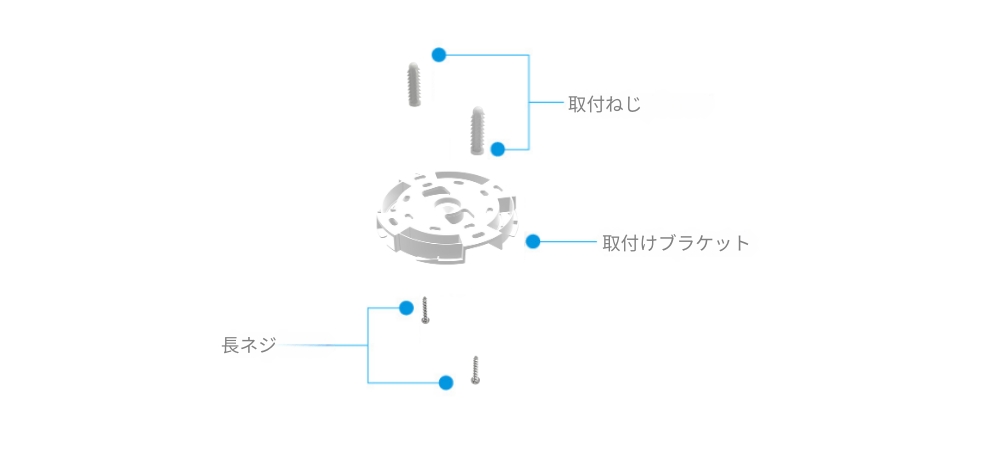
アクセスポイントは天井や壁に取り付けることができます。適切な取り付けの手順を 実行してください
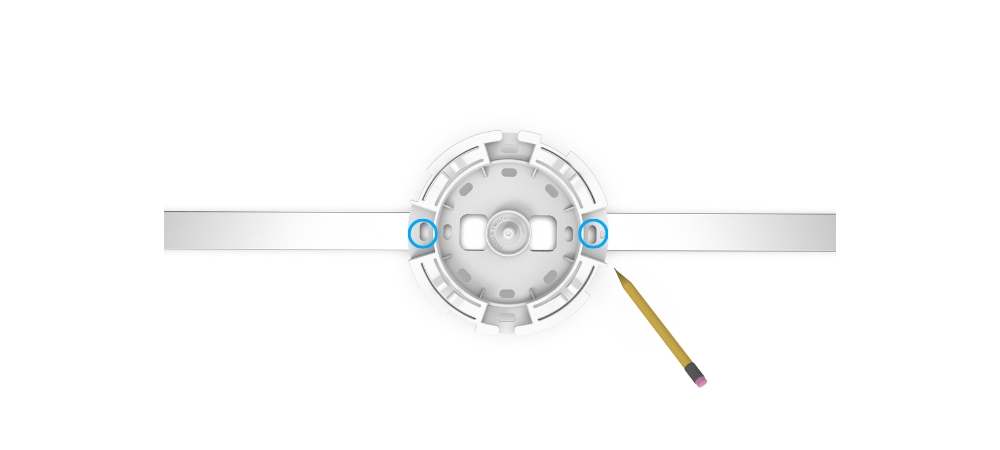
ブラケットの最も外側のねじ穴を使用して、TバーがTレールに固定されるべき距離をマーキングします。
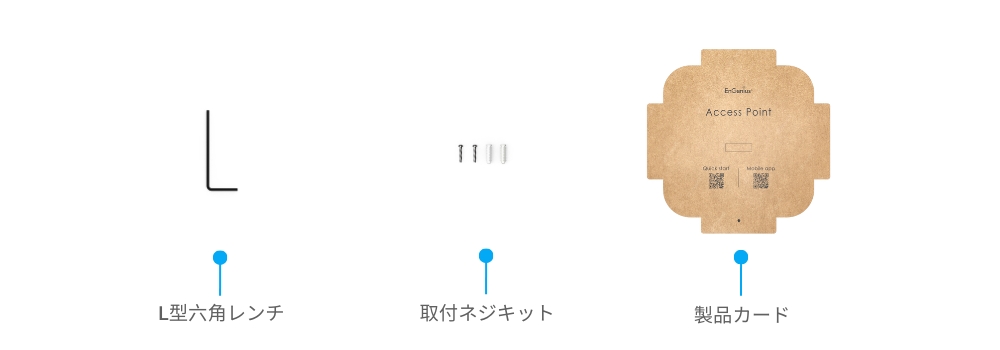
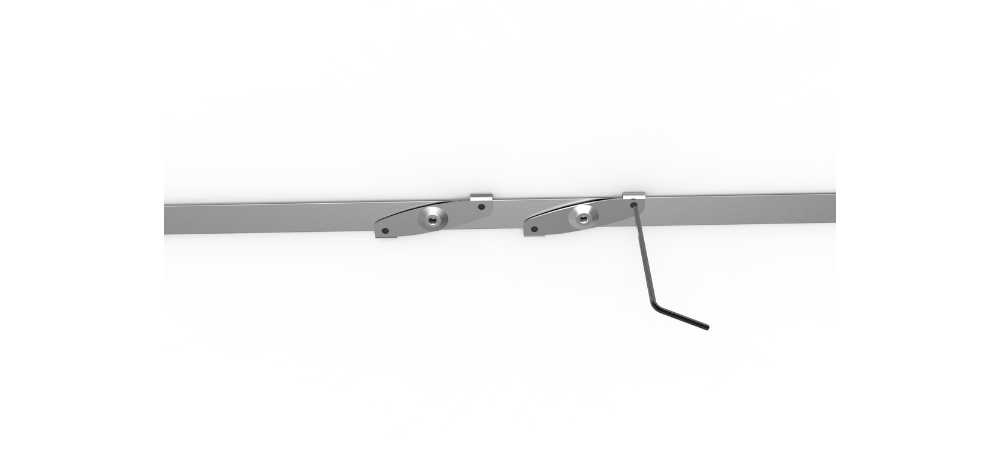
2. Tバーの固定ネジをLレンチで緩めます。Tバーの中央ネジ穴をTレールにマークした位置に合わせ、Lレンチを使用してTバーの固定ネジを締めます。
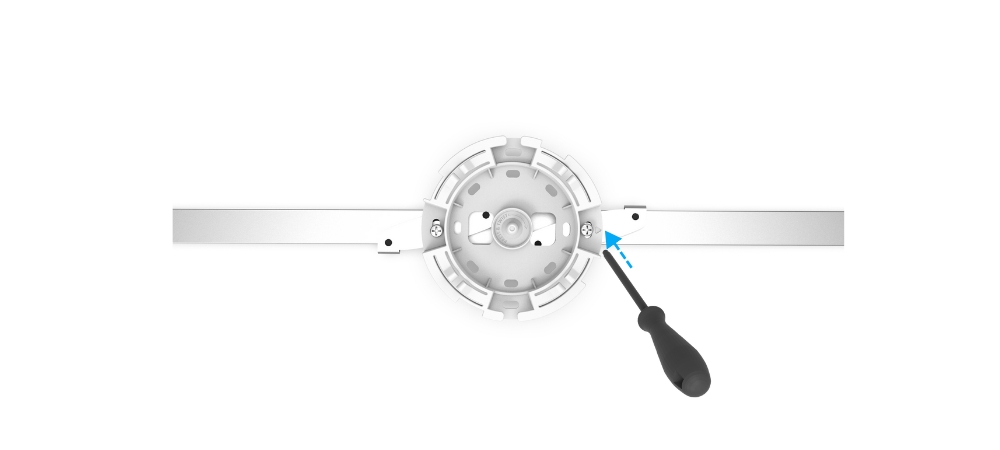
3. アクセサリーから短いネジを使用して、ブラケットをTバーに取り付けます。
4. アクセスポイントを取り付けブラケットに取り付けるには、ユニットを時計回りに約 45 度回転させて固定します。
1. アクセスポイントを設置する場所を決定し、提供された取り付けキットを使用して取り付けブラケットを壁/天井に取り付けます。
2. アクセスポイントを取り付けブラケットに取り付けるために、ユニットを時計回りに約 45 度回転させて固定します。
デバイスは、「Cloud どこでも」モバイルアプリまたはEnGenius Cloudで登録してください。
EnGenius 「Cloud どこでも」アプリを開き、ログインしてください。
アプリでデバイスの背面にあるQRコードをスキャンしてください。
QRコードをスキャンすると、デバイス情報が表示されます。「登録」をクリックして、登録完了します。
デバイスの登録が完了したら、「今すぐネットワークに割り当てる」をクリックして、デバイスをネットワークに割り当ててください。
QRコードをスキャンすると、デバイス情報が表示されます。「登録」をクリックして、登録完了します。
デバイスの登録が完了したら、「今すぐネットワークに割り当てる」をクリックして、デバイスをネットワークに割り当ててください。
デバイスがインターネットに接続できるように、デバイスの電源を入れ、APをネットワーク機器に接続してください。
最後に、「セットアップを完了」をクリックすると、デバイスのセットアップが完了します。「完了」をクリックして設定プロセスを終了します。
EnGenius Cloudにログインしてください。
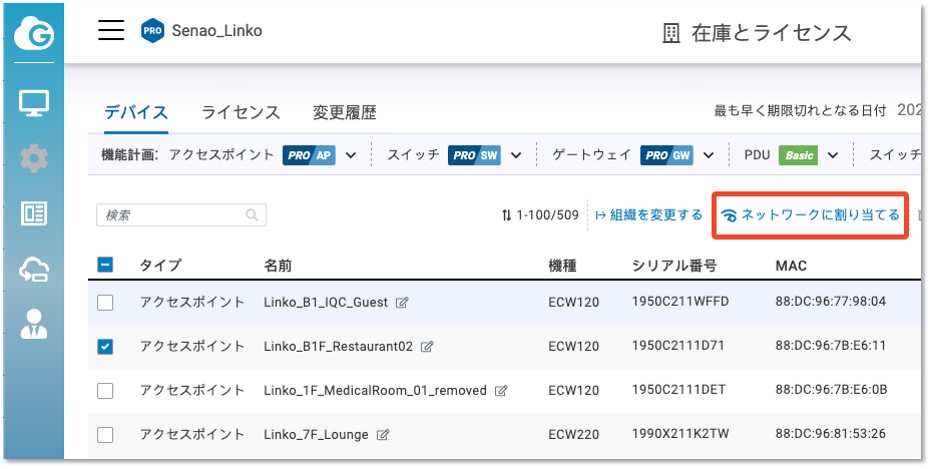
「オーガニゼーション (Organization = 組織) > 在庫とライセンス」 ページに移動し、「デバイスを登録する」 をクリックしてください。
デバイスのシリアル番号を入力し、デバイス登録を行います。「Cloud User Manual (日本語) >はじめに > オーガニゼーションにデバイスを追加」 をご参照ください。
登録済みのデバイスを選択し、「ネットワークに割り当てる」をクリックして、デバイスを特定のネットワークに追加してください。
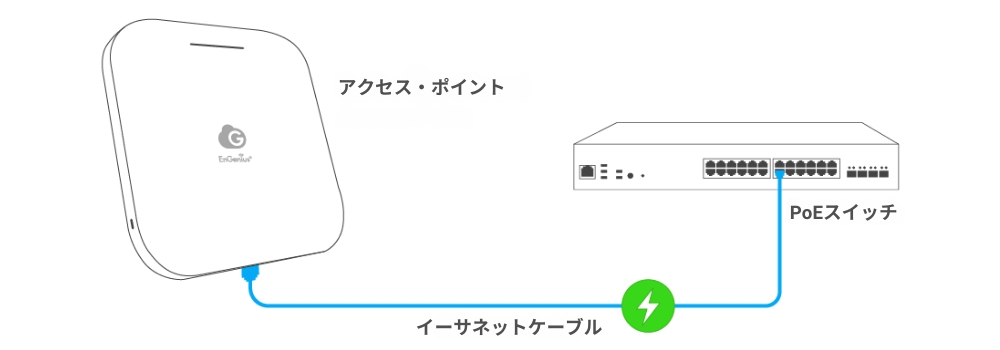
EnGenius Cloudのアクセスポイント(AP)は、以下の方法で電源供給が可能です。
EnGenius Cloud PoEスイッチ または802.3at / 802.3bt PoE+対応スイッチ
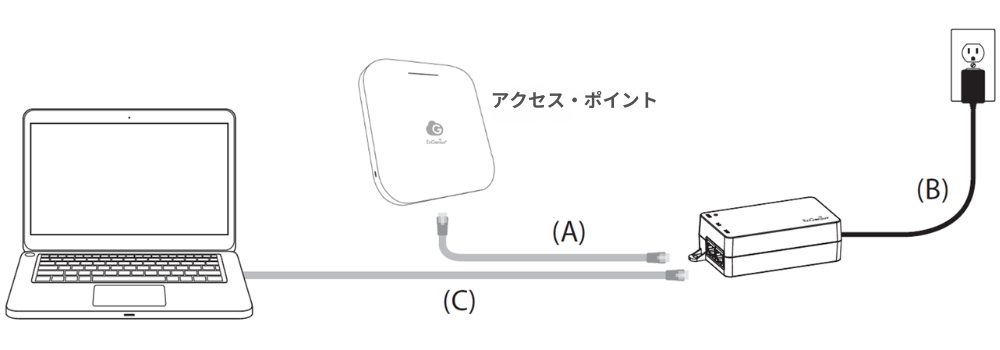
EnGenius PoE アダプター (EPA5060XBT)
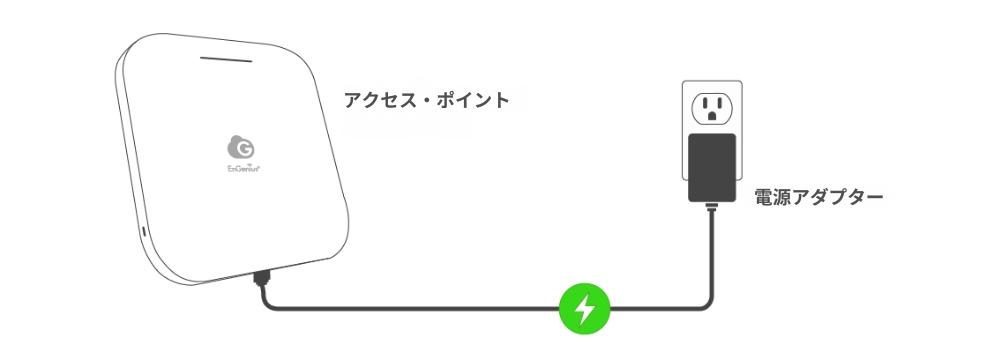
電源アダプター(DC 12V/3A 電力入力)
両方の電源を同時に使用しないでください。
EnGenius Cloud APをPoEスイッチのPoEポートに直接接続します。
(A)イーサネットケーブルの一方の端をEnGenius Cloud APのLAN(PoE)ポートに接続し、もう一方の端をPoEアダプターのPoEポートに接続します。
(B) PoEアダプターに電源コードを接続し、もう一方の端を電源コンセントに差し込み ます。
(C) 第 2のイーサネットケーブルをPoEアダプターのLANポートに接続し、もう 一方の端をコンピューターのイーサネットポートに接続します。
アダプターに電源コードを接続し、その後電源コードをコンセントに差し込んでくだ さい。
デバイスに電源が入り、インターネット接続の準備が整うと、LEDインジケーターが点灯します。これにより、デバイスが EnGenius Cloud に接続され、デフォルトの構成が自動的にダウンロードされ、プロビジョニングが行われます。
アクセスポイントがEnGenius Cloudに初めて接続されると、最新のファームウェアバージョンを自動的にチェックします。ファームウェアのアップグレードが必要な場合、完了までに約8~10分かかります。アップグレードが終了するまで、LEDインジケーターは0.5秒間隔で点滅します。
EnGenius Cloudにログインして、詳細な設定を行ってください。詳細については、「Cloud User Manual (日本語)」をご参照ください。
APがEnGenius Cloudで管理できない場合、EnGenius Cloudへの接続に問題がある可能性があります。
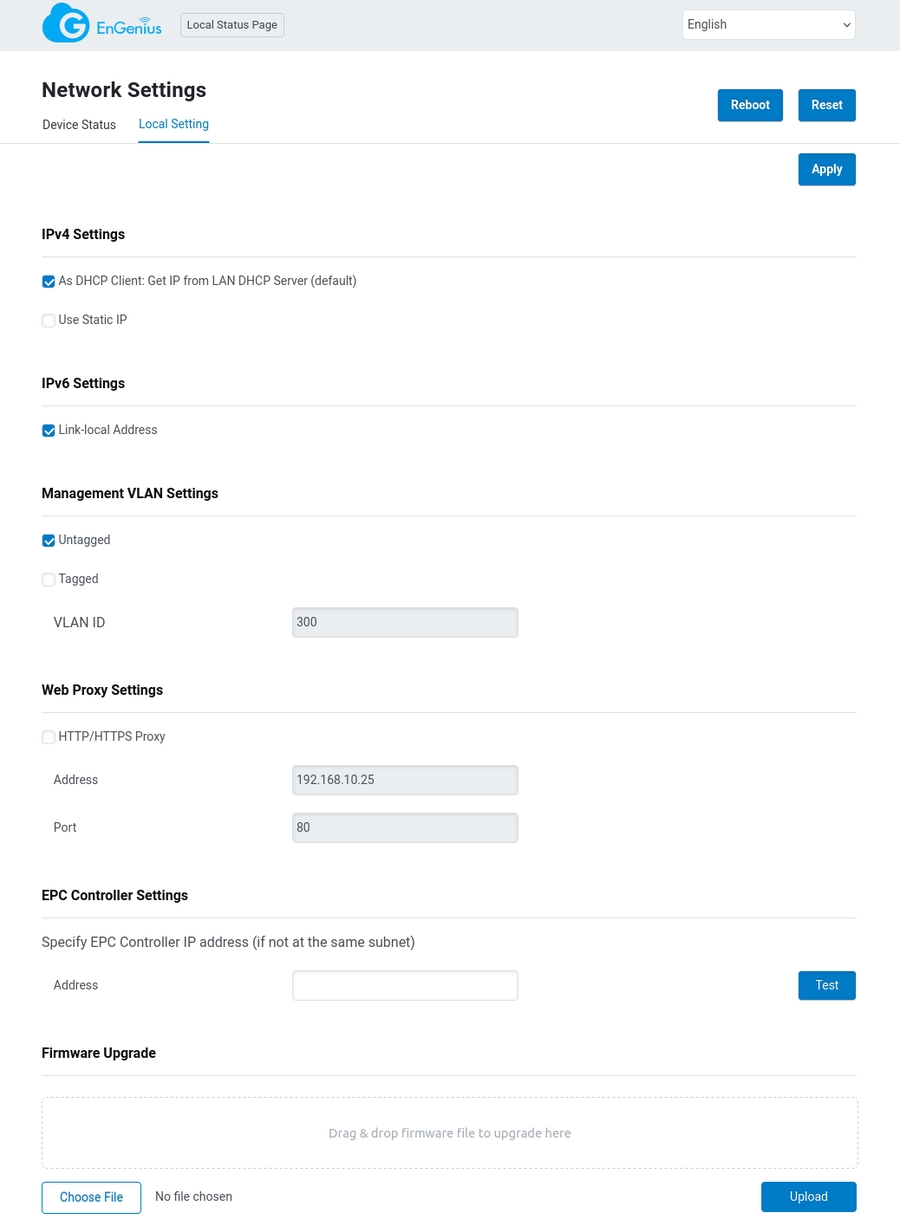
接続問題のトラブルシューティングを行うには、デバイスのローカルアクセスページにログインしてください。
クライアントデバイス(ノートパソコン、モバイルデバイス、タブレットなど)を使用して、SSID「EnMGMTxxxx」(xxxxはMACアドレスの最後の4桁)を探し、接続してください。
ブラウザでURL「http://EnGenius.local」または「http://192.168.1.1」を入力し、デバイスのユーザーインターフェースにアクセスしてください。
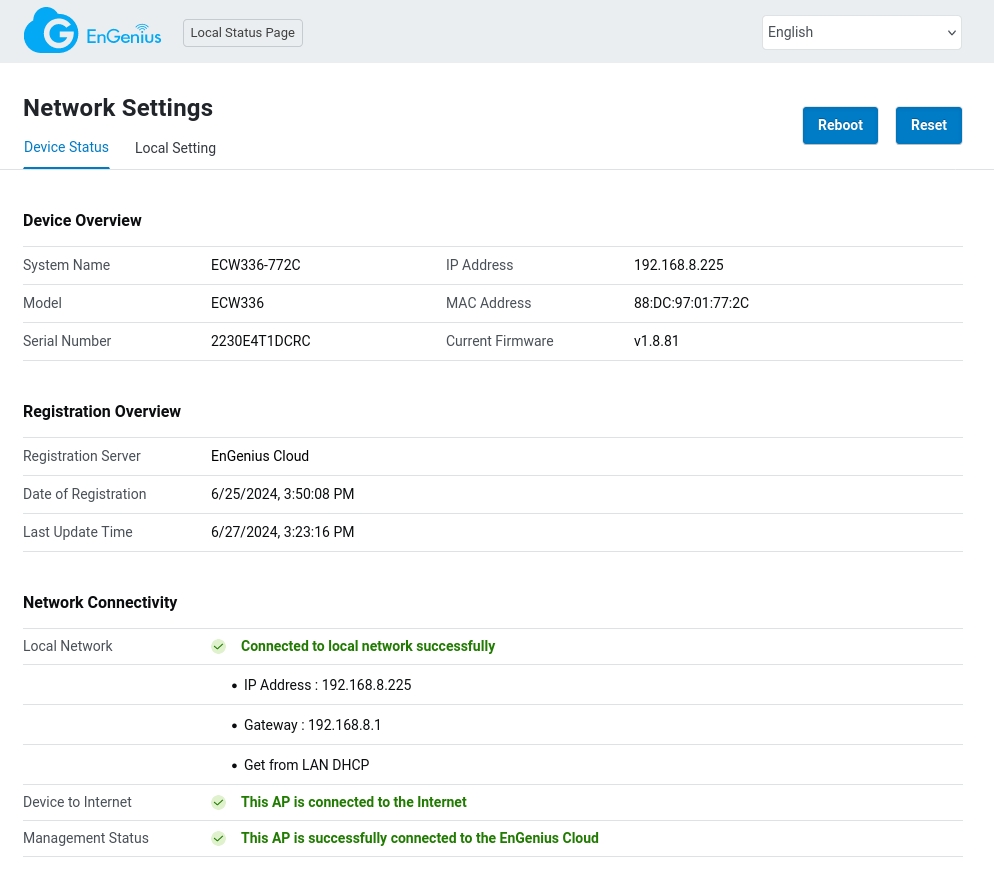
デフォルトの管理者アカウント/パスワード(admin/admin)でAPにログインした後、デバイスのステータスを確認してください。
「ネットワーク接続」情報を確認してください。不具合が発生した場合は、にお問い合わせください。
詳細については、「 Cloud User Manual (日本語) >はじめに > デバイス設定について> ECW APの障害対応」をご参照ください。
EnGenius製品セキュリティチームは、EnGenius製品に関するセキュリティインシデントの報告を調査、分析し、対応する任務を負っています。このチームは、すべてのセキュリティインシデント報告の最初の連絡窓口として機能し、EnGeniusの顧客、セキュリティ研究者、政府機関、コンサルタント、業界のセキュリティ組織、その他のベンダーと直接連携して、EnGenius製品におけるセキュリティ問題を検出します。さらに、チームはセキュリティ勧告を発行し、特定のセキュリティ問題に対する対策について外部と連絡を取る責任を負っています。詳細な情報については、 をご覧ください。
EnGeniusは、悪用される可能性のある脆弱性の詳細を開示することを控えています。セキュリティ脆弱性を報告する場合は、 までご連絡ください。