Loading...
Loading...
Loading...
Loading...
Loading...
Loading...
Loading...
Loading...
Loading...
クラウド管理された24ポートギガビット410W PoE+スイッチ(ECS1528FP)
このクイックスタートガイドは、CloudSwitch L2Plus 24 Full PoEモデルECS1528FPのインストールをガイドするために設計されており、ハードウェアのインストールと構成を含んでいます。
Google Chrome (57.0.2987.110 以降)
Microsoft Edge (80.0.361.103 以降)
Mozilla Firefox (52.0 以降)
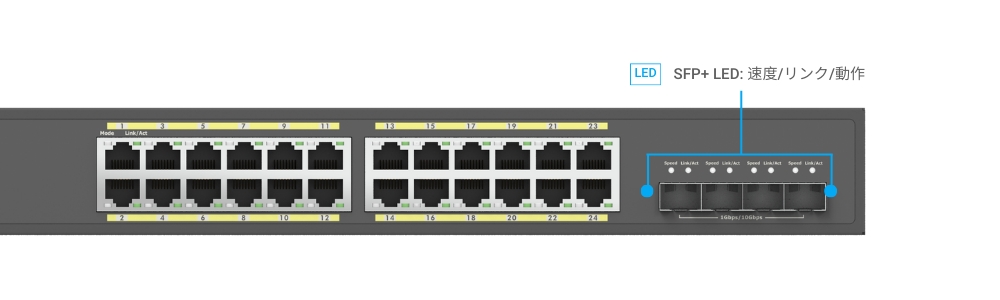
24 x 1G PoE+(802.3af/at)ポートは高速接続用です。
4つの10G SFP+アップリンクポート、帯域幅集中型アプリケーション向け
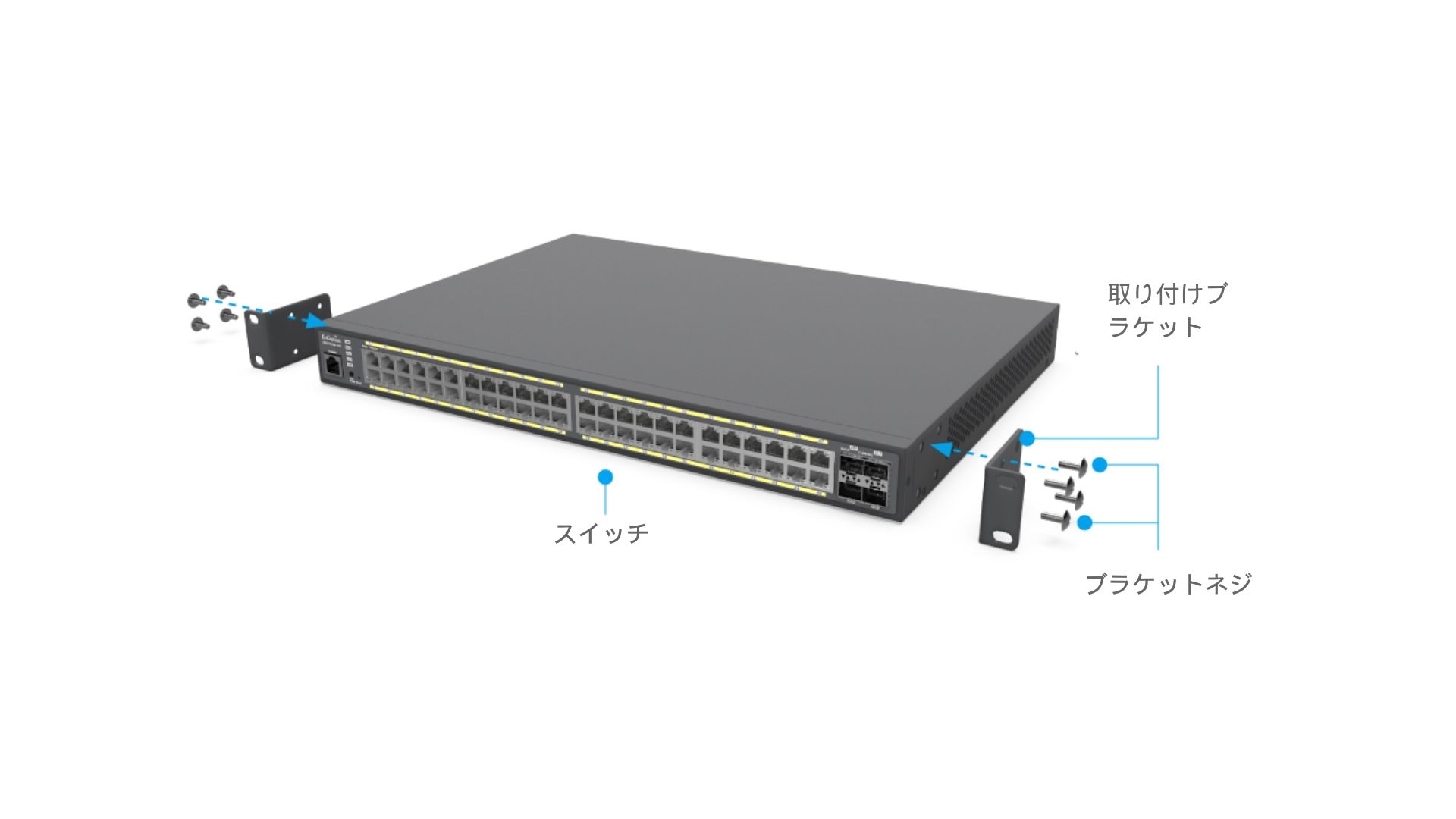
以下のように取り付けブラケットを取り付け、8 本のブラケットネジを使用してブラケットを固定します。
2. マウントブラケットを取り付け用のネジを使用してラックに取り付けます。
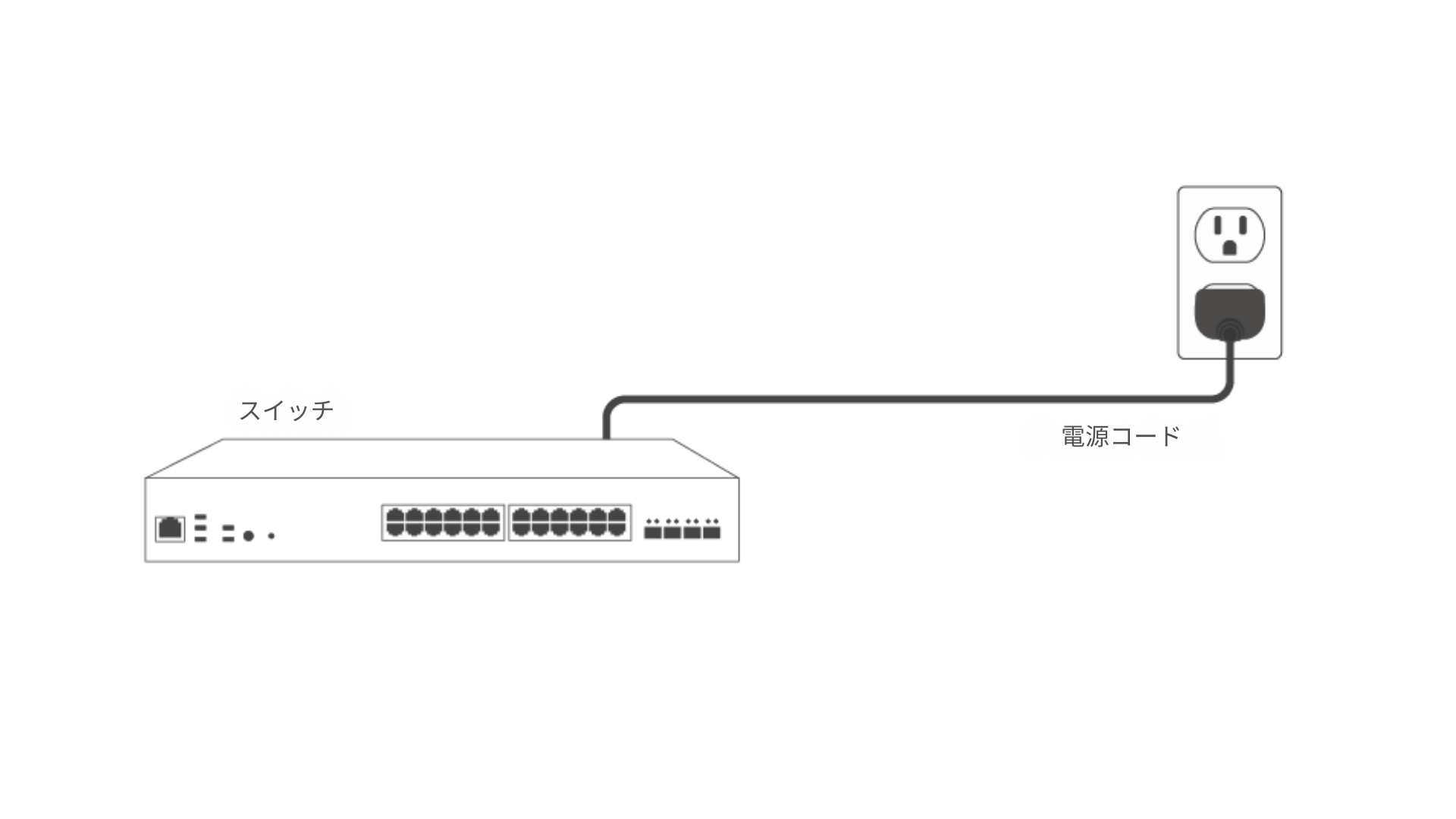
スイッチの背面に電源コードを接続し、その後電源コードを電源コンセントに差し込んでください。


デバイスは、Cloud To-GoモバイルアプリまたはEnGenius Cloudプラットフォームで登録できます。
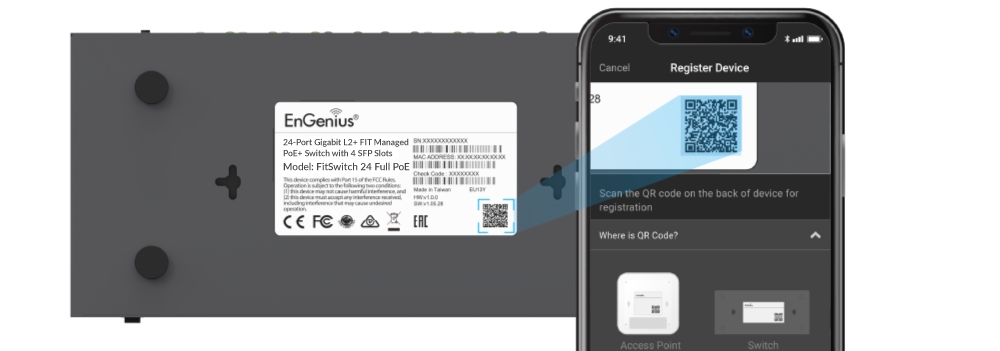
Cloud To-Goアプリでスイッチを登録することができます。
EnGenius Cloud To-Goモバイルアプリを開いてログインしてください。
デバイスの裏側にあるQRコードをアプリを介してスキャンしてください。
3. カメラがQRコードを正常にスキャンすると、アプリはデバイス情報を表示します。登録を完了するには、「登録」をタップしてください。
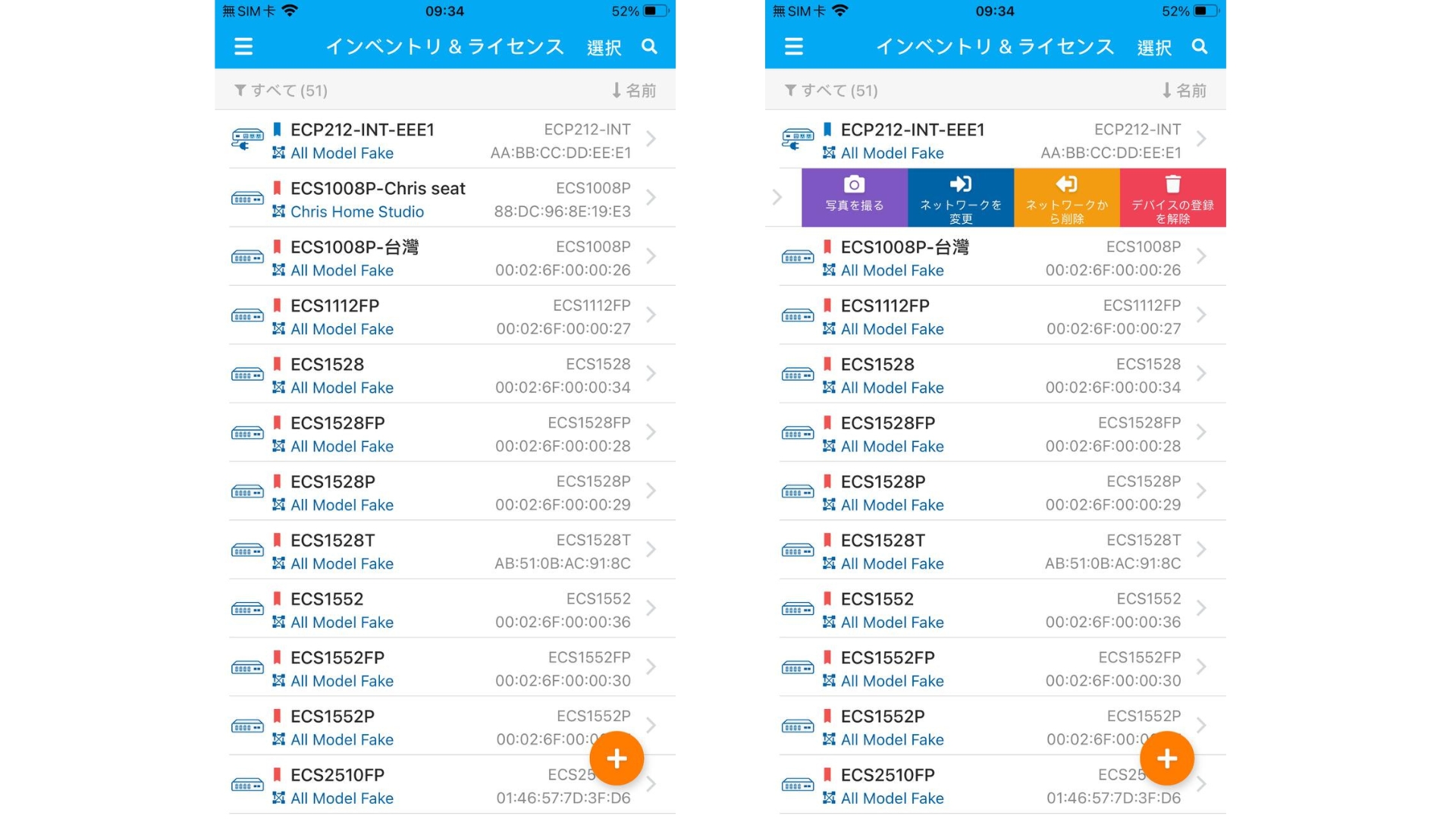
4. 登録済みのデバイスは在庫およびライセンスページに表示されます。 デバイスを左にスライドさせ、「ネットワークに追加」をクリックして、デバイスを個人用ネットワークに追加します。
EnGenius Cloud プラットフォームにログインする:
ホーム > 在庫ページに移動し、「デバイスを登録」をクリックします。
デバイスのシリアル番号を入力してデバイスを登録してください。詳細は「」を参照してください
4. 登録されたデバイスを選択し、「ネットワークに割り当て」をクリックして、デバイスを個人用ネットワークに追加します。
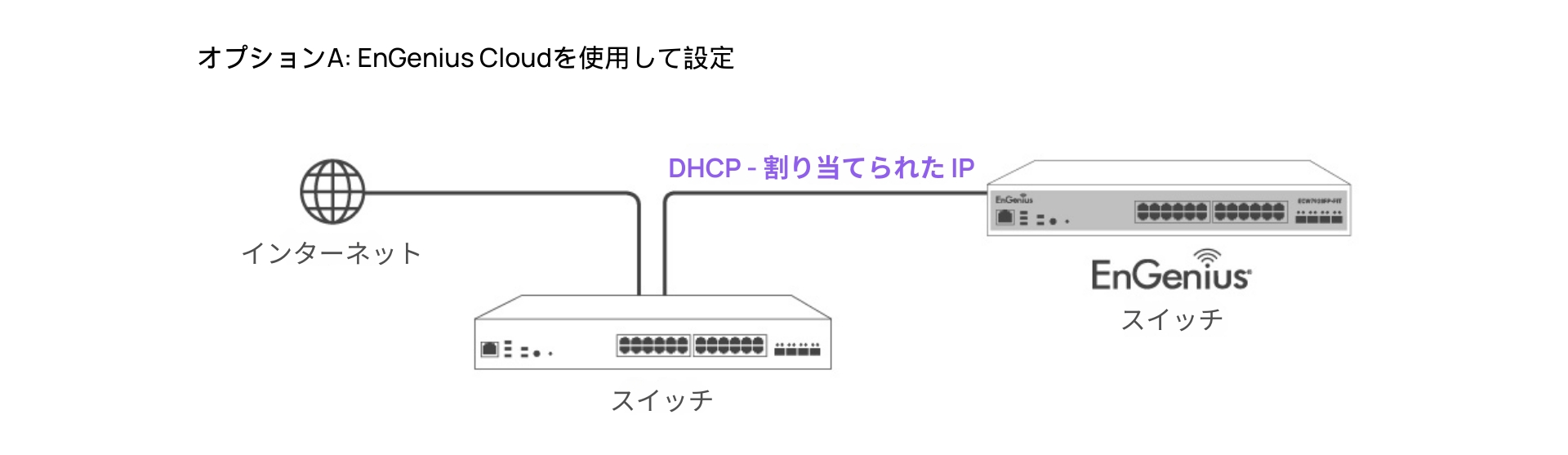
EnGenius Cloudスイッチの任意のポートに、DHCP 対応ネットワークからイーサネットケーブルを接続してください。
デバイスが電源が入り、インターネットに接続する準備が整ったら、自動的にEnGenius Cloudからデフォルトの設定をダウンロードして自動プロビジョニングします。
プラットフォームにログインして詳細な設定を構成します。詳細はを参照してください。
スイッチがEnGenius Cloudプラットフォームで管理できない場合、EnGenius Cloudに接続する際に問題がある可能性があります。
接続の問題をトラブルシューティングするには、SwitchローカルWebページにログインしてください
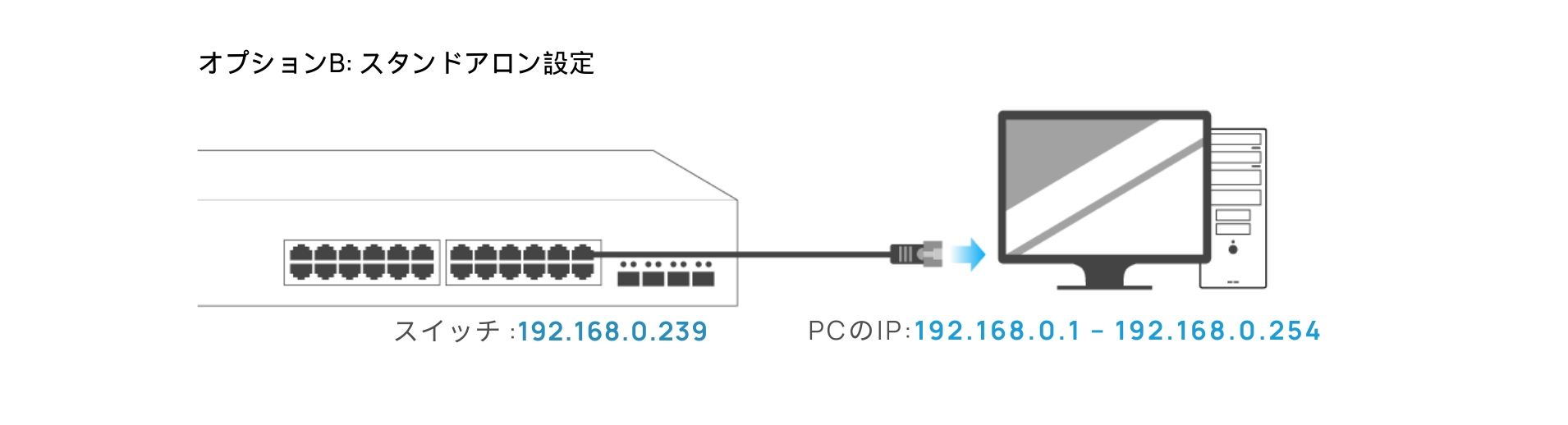
コンピュータがスイッチと同じサブネット(192.168.0.0/24)にあることを確認し、RJ-45ケーブルで直接接続してください。
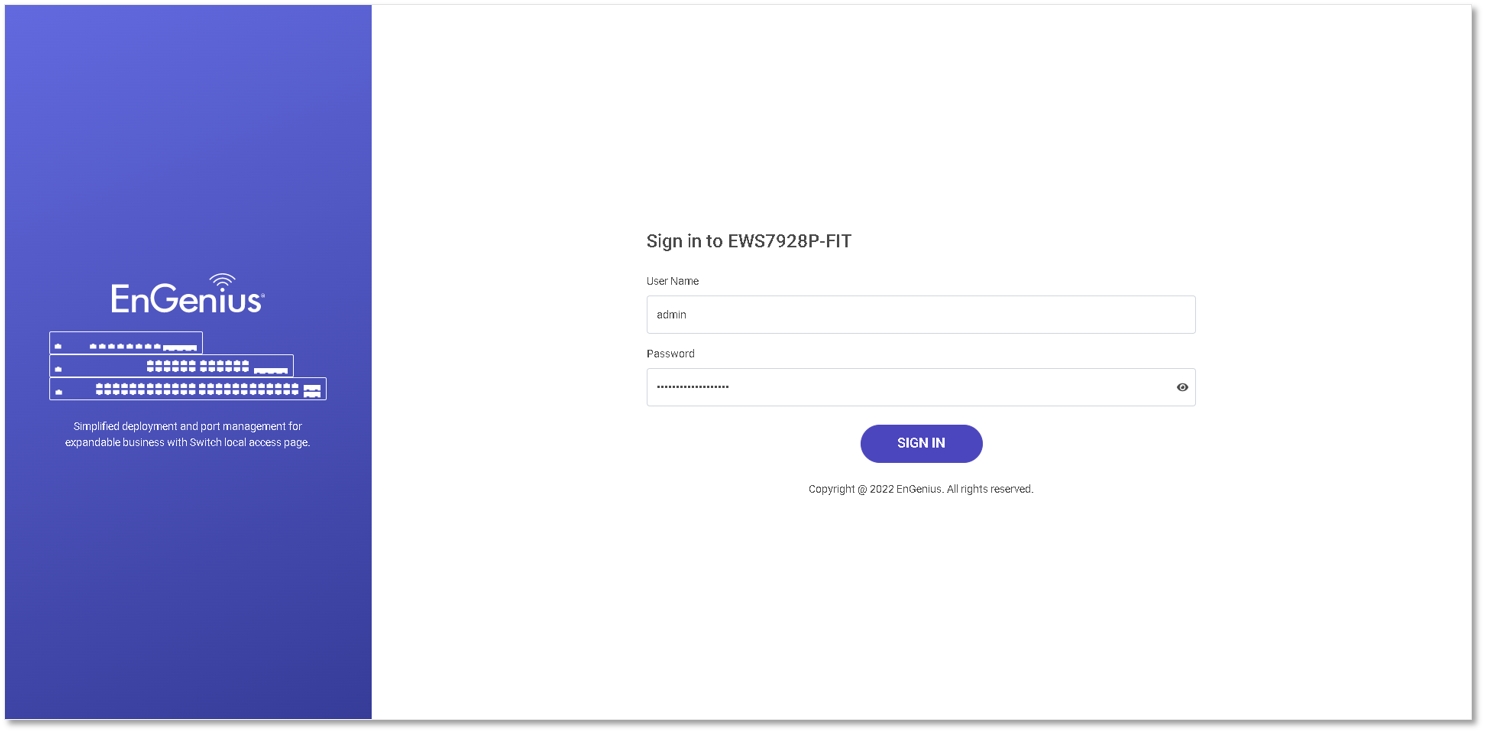
Webブラウザーで、URL: http://192.168.0.239 を入力して、SwitchのローカルWebインターフェースにアクセスします。
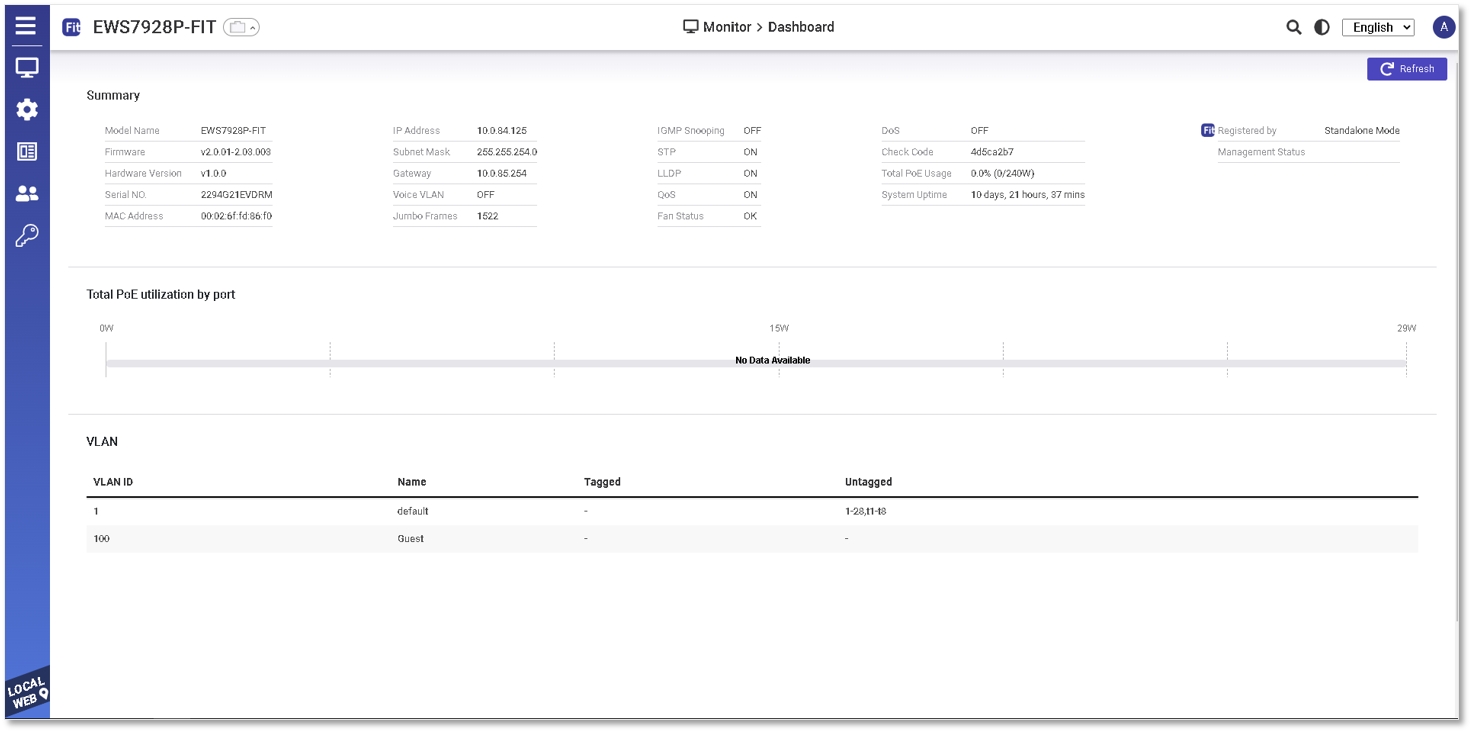
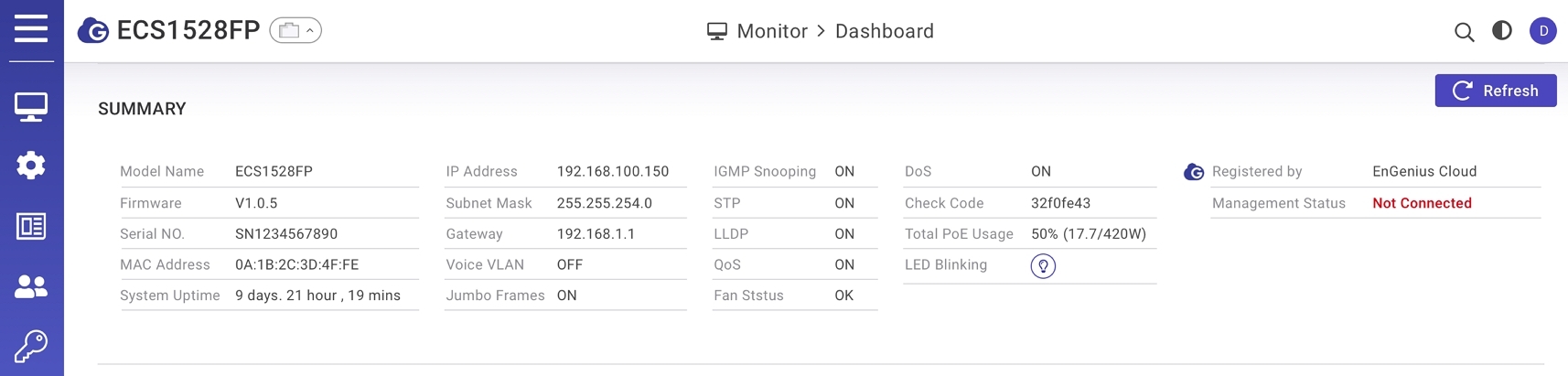
デフォルトの管理者アカウント/パスワード (admin/password)でスイッチにログインした後、デバイスの状態を確認できます。
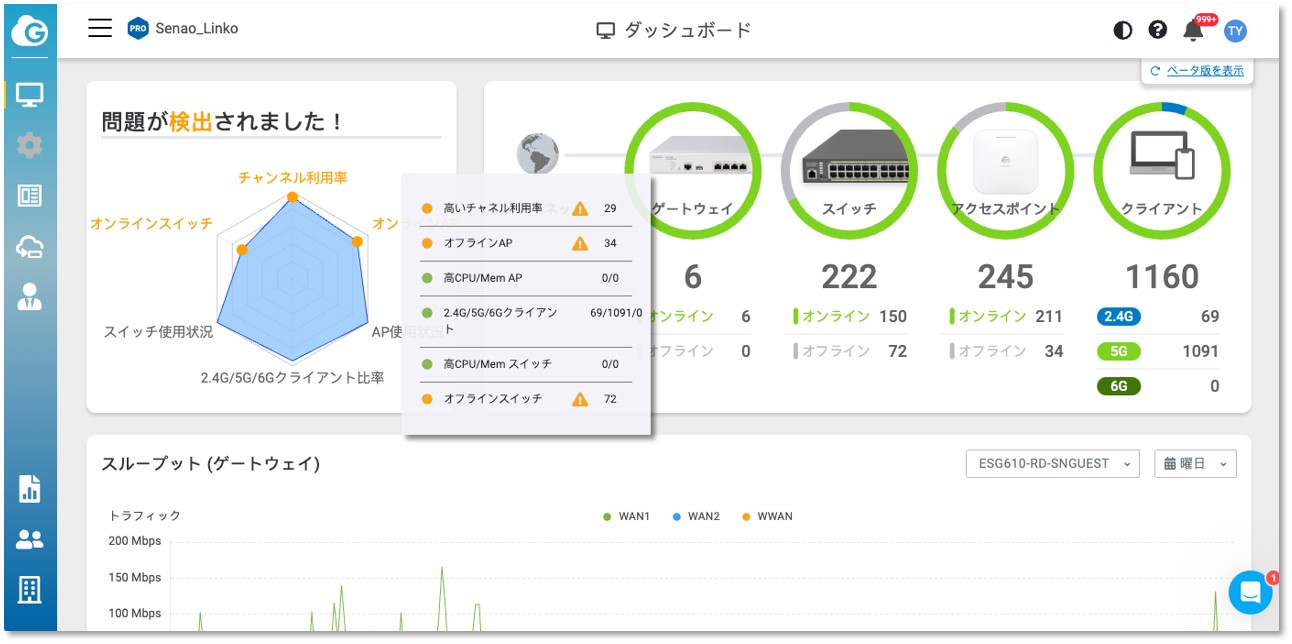
ダッシュボード
このデバイスはFCC 規則のPart 15に準拠しています。動作は以下の2つの条件に従います:
(1) このデバイスは有害な干渉を引き起こしてはいけません。
(2) このデバイスは、不要な動作を引き起こす可能性のある干渉を含む、受信したあらゆる干渉を受け入れる必要があります。
警告!
適合責任を負う当事者の明示的な承認を得ない変更や修正は、ユーザーの機器操作権限を無効にする可能性があります。
この機器は、FCC 規則の第 15 部に基づき、クラスAデジタル機器の規定に適合するこ とがテストされました。これらの規定は、機器が商業環境で運用される際に有害な干 渉に対して合理的な保護を提供するよう設計されています。この機器は、無線周波エ ネルギーを生成し、使用し、放射する可能性があり、取扱説明書に従ってインストー ルおよび使用されない場合、無線通信に有害な干渉を引き起こす可能性があります。 この機器を居住地域で運用すると、ユーザーは自己の費用で干渉を修正する必要があ る可能性があります。
この機器は、指令 2004/108/EC(EMC); 2014/30/EU(EMC); 2006/95/EC(LVD); 2014/35/EU(LVD)の本質的要件およびその他関連規定に適合しています。本質的要 件との適合を前提とすることを証明するために、以下の試験方法が適用されました:
EN 55035: 2017/A11:2020
EN 55032:2015+AC:2016, クラス A
EN 55024:2010+A1:2015
EN 61000-3-2:2014
お知らせ:
この機器を居住環境で使用すると、無線インターフェアが発生する可能性があります
以下の情報は、製品をカナダ内で使用する場合に適用されます
Industry Canada ICES ステートメント:
CAN ICES-003 (第 6 版)
EN 61000-3-3:2013
EN 61000-4-2:2008
EN 61000-4-3:2006 +A1:2008 +A2:2010
EN 61000-4-4:2012
EN 61000-4-5:2014 / AMD1:2017
EN 61000-4-6:2013
EN 61000-4-8:2009
EN 61000-4-11:2004 / AMD1: 2017
EN 62368-1:2014+A11:2017
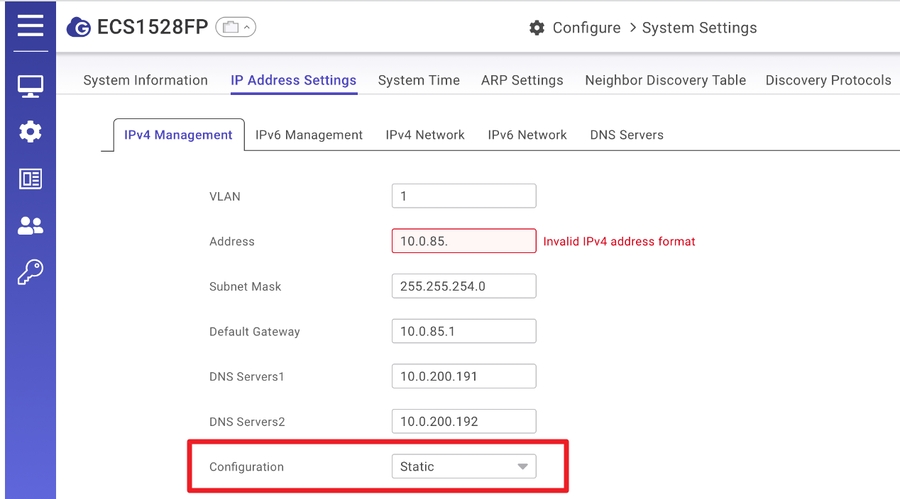
設定を「静的」に変更します。
IPアドレス、ゲートウェイ、サブネットマスク、および DNS 設定を構成します。
LANネットワークにこのスイッチを再接続して、もう一度試してください




EnGenius Cloud To-Goは、ネットワークの計画と展開に基づいてデバイスを管理する柔軟性を提供します。
オプションA:クラウド管理
オプションB:スタンドアロン構成
モバイルアプリまたはWebポータルを介してEnGenius Cloud To-Goを使用してスイッチを管理および監視します。
EnGenius Cloud To-Go (iOS/Android)
コンピュータを特定し、スイッチと同じネットワーク(サブネット)に接続し、デバイスがスタンドアロンモードの場合は、デバイスのローカルWeb GUIページにアクセスするためにWebブラウザを使用できます。

最大データレートはIEEE 規格に基づいています。実際のスループットと範囲は、環 境条件、デバイス間の距離、運用環境での無線干渉、ネットワーク内のデバイスの 組み合わせなど、多くの要因によって異なる場合があります。
仕様および仕様は予告なく変更される場合があります。
このデバイスはFCC 規則のPart 15に準拠しています。
操作は次の2つの条件に従う必要があります:(1)このデバイスは有害な干渉を引 き起こしてはならず、(2)このデバイスは、望ましくない動作を引き起こす可能 性のある干渉を含む、受信したすべての干渉を受け入れる必要があります。
商標および登録商標は、それぞれの所有者の財産です。アメリカ合衆国向け: Copyright © 2023 EnGenius Technologies, Inc. All rights reserved.
ここに、EnGenius Networksは、この製品が以下に準拠していることを宣言します:
指令 2004/108 EC (EMC); 2014/30/EU (EMC); 2006/95/EC (LVD); 2014/35/EU (LVD)
RoHS 指令 2015/863
WEEE 指令 2012/19/EU
REACH 規則
コンピューターをスイッチに接続し、そのIPアドレスが同じサブネット内にあることを確認してください。
2. ウェブブラウザを起動し、URL: http://192.168.0.239 を入力して、スイッチのローカルWeb GUI にアクセスします。
3. スイッチのローカルWebページにログインするためにデフォルトのログイン資格情報 (ID/PWD: admin/password) を使用します。
デバイスのローカルWebページにログインした後、左側のメニューからスイッチを適切に設定および管理します。
東京・日本
ロサンゼルス・米国
カナダ
オランダ
ドバイ・UAE
ローカル: (+971) 4 339 1227
シンガポール
ローカル: (+65) 6227 1088
台湾・R.O.C